 Stopia 스토피아
수업에서 쓰는 시간 맞추기 게임 — 수학·과학 활동 아이디어 5가지
시간 맞추기 게임은 재미있는 쉬는 시간 놀이로 끝나기 쉽지만, 조금만 구조를 잡으면 학생들이 직접 데이터를 만들고 분석하는 수업 활동이 돼요. 기록이 1/100초 단위로 정확하게 나오고, 누구나 바로 참여할 수 있다는 점이 수업 재료로 좋은 이유예요.
수업 전에 준비할 것
- 교실 컴퓨터와 TV·프로젝터: 스토피아는 설치 없이 브라우저에서 열려요. 학교 PC에 프로그램을 깔 수 없어도 괜찮아요.
- 버튼: 학생이 교탁까지 나오기 번거롭다면 무선 키보드나 게임패드를 돌려 가며 쓰면 편해요. 태블릿이 있다면 화면을 탭해서 할 수도 있어요.
- 참가자 이름 기록: 설정 › 기록 탭에서 학생 이름(또는 모둠 이름)을 넣고 하면 기록이 이름별로 남아요. 수업이 끝나면 CSV 내보내기로 받아서 엑셀이나 구글 시트에서 바로 분석할 수 있어요.
- 잠금: 설정 › 운영 탭에서 PIN 잠금을 걸어 두면 학생이 설정을 바꿀 수 없어요.
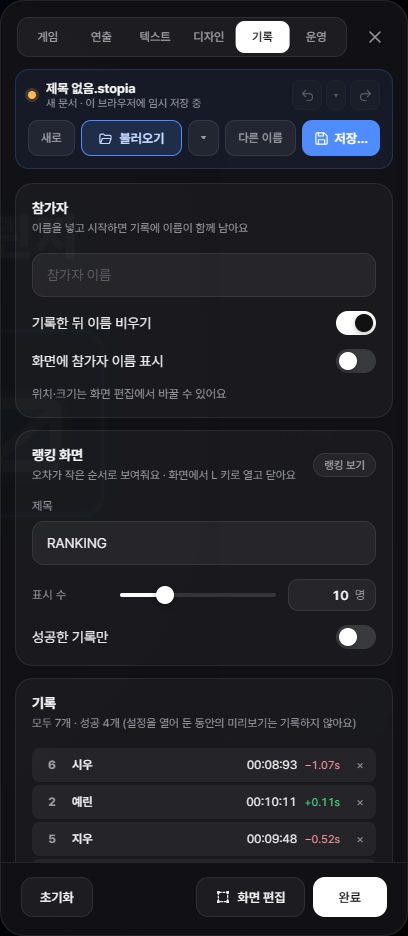
기록은 교실 컴퓨터의 브라우저에만 저장되고 서버로 전송되지 않아요. 학생 이름을 넣어도 외부로 나가지 않지만, 수업이 끝나면 기록 탭에서 지우는 습관을 들이는 게 좋아요.
활동 1. 오차를 숫자로 표현하기 (수학)
대상: 초등 고학년~중학생 · 시간: 20분 · 배우는 것: 차이, 절댓값, 백분율
- 목표를 10초로 두고 학생마다 한 번씩 도전해요.
- 각자 "목표와의 차이"를 계산해요. 9.73초면 −0.27초, 10.41초면 +0.41초예요.
- "누가 더 잘했나?"를 물어봐요. 부호를 떼고 크기만 비교해야 한다는 걸 학생들이 스스로 발견하게 해요. 절댓값을 소개하기 좋은 순간이에요.
- 오차를 퍼센트로 바꿔요. 0.27초는 10초의 2.7%예요. 그리고 "목표가 20초였다면 0.27초 오차는 몇 %일까?"를 물어서, 같은 오차라도 기준에 따라 비율이 달라진다는 걸 짚어요.
스토피아의 허용 오차 설정이 바로 이 백분율 개념으로 되어 있어요. 마지막에 "허용 오차 3%면 몇 초부터 몇 초까지 성공일까?"를 계산하게 하고, 실제로 설정해서 확인하면 학생들이 숫자의 의미를 몸으로 이해해요.
활동 2. 평균과 흩어짐 (수학·통계)
대상: 중학생 이상 · 시간: 30분 · 배우는 것: 평균, 범위, 대푯값
- 모둠별로 한 사람이 5번씩 도전하고 기록을 모두 적어요.
- 각자 평균을 구해요. 그리고 "평균이 10초에 가장 가까운 사람이 가장 잘하는 사람일까?"를 질문해요.
- 예를 들어 8.5초와 11.5초를 오간 학생의 평균은 10초지만, 매번 크게 빗나갔어요. 반면 10.3초 근처에 모인 학생은 평균은 조금 벗어나도 훨씬 안정적이에요.
- 이 차이를 설명하기 위해 범위(최댓값 − 최솟값)를 계산해요. 고등학생이라면 표준편차까지 이어갈 수 있어요.
이 활동의 핵심은 "정확함"에는 목표에 가까운 것과 매번 비슷한 것 두 가지가 있다는 걸 데이터로 보는 거예요. 과학 시간의 정확도와 정밀도 개념으로 자연스럽게 이어져요.
활동 3. 무엇이 시간 감각을 바꿀까 (과학 탐구)
대상: 초등 고학년~고등학생 · 시간: 40분 이상 · 배우는 것: 가설, 변인 통제, 실험 설계
"사람의 시간 감각은 무엇에 영향을 받을까?"라는 질문으로 모둠별 실험을 설계해요. 학생들이 직접 가설을 세우게 하면 생각보다 다양한 아이디어가 나와요.
| 바꾸는 조건 (조작 변인) | 비교 방법 |
|---|---|
| 시계를 볼 수 있는가 | 일반 모드 vs 블라인드 모드 (설정 › 연출 탭) |
| 눈을 감는가 | 블라인드 모드에서 눈 뜨고 vs 감고 |
| 주변 소리 | 조용할 때 vs 빠른 음악을 틀었을 때 |
| 세는 방법 | 속으로 그냥 vs "천일, 천이"로 세기 |
| 목표 길이 | 5초 vs 10초 vs 20초 — 길수록 오차가 커질까? |
진행할 때 꼭 짚어야 할 것은 같게 해야 할 조건(통제 변인)이에요. 같은 사람이 같은 버튼으로, 같은 횟수만큼 해야 비교가 공정해요. 한 조건을 먼저 다 하고 다른 조건을 하면 뒤쪽이 연습 효과로 유리해진다는 점도 학생들이 스스로 찾게 해 보세요. 조건을 번갈아 가며 하는 것이 해결책이에요.
기록을 CSV로 내보내 조건별 평균 오차를 막대그래프로 그리면 탐구 보고서의 결과 부분이 완성돼요. "목표 길이" 실험에서는 대개 긴 목표일수록 오차가 커지는 경향이 나타나서, 결과를 해석하며 토론하기 좋아요.
활동 4. 모둠 대항전 (학급 활동)
대상: 전 학년 · 시간: 15분 · 목적: 협동, 학급 분위기
- 모둠마다 대표 순서를 정해요. 모든 학생이 한 번씩은 나오게 해요.
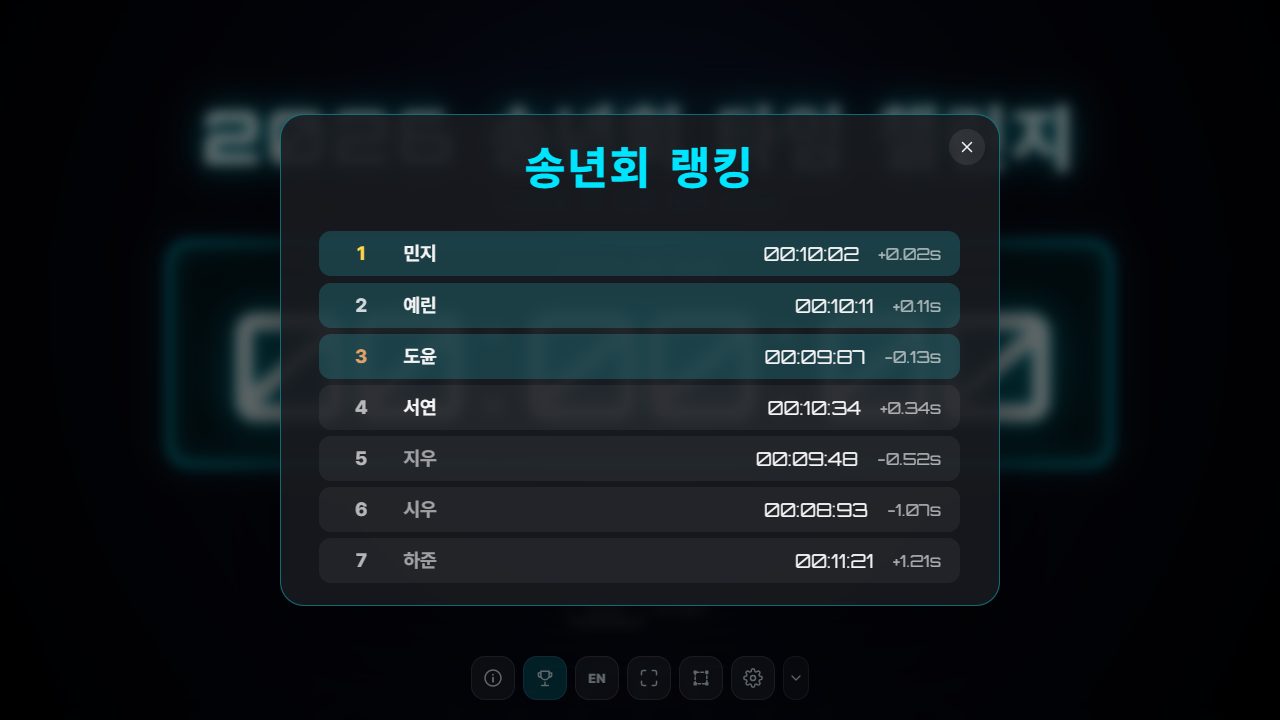
- 설정 › 기록 탭에서 참가자 이름을 모둠 이름으로 넣어요.
- 점수는 개인 순위 대신 모둠원 오차의 합으로 매겨요. 잘하는 한 명보다 모두가 고르게 잘해야 이기기 때문에, 서로 요령을 알려 주는 모습이 나와요.
- 마지막 판은 블라인드 모드와 극적인 결과 공개를 켜서 분위기를 끌어올려요.
목표 시간을 매번 같게 하면 뒤 순서가 유리해요. 설정 › 게임 탭의 라운드마다 목표 시간 무작위를 켜면 순서에 따른 유불리가 줄어요.
활동 5. 수업 시작 1분 집중 활동
쉬는 시간이 끝나고 어수선할 때, 교실 전체가 조용해야 할 수 있는 활동으로 써 보세요. 블라인드 모드와 극적인 결과 공개를 켜고, 학생 한 명이 앞에 나와 10초 맞추기에 도전해요. 나머지 학생은 함께 마음속으로 세다가, 버튼이 눌리면 결과가 공개되기 전에 "빨랐다"와 "늦었다" 중 하나에 손을 들어요. 결과가 뜨는 순간 교실 전체가 한쪽으로 환호하게 돼요. 조용히 세어야 맞힐 수 있어서 1분 남짓이면 교실이 차분해지고 학생들의 시선이 앞으로 모여요.
화면을 수업에 맞게 꾸미기
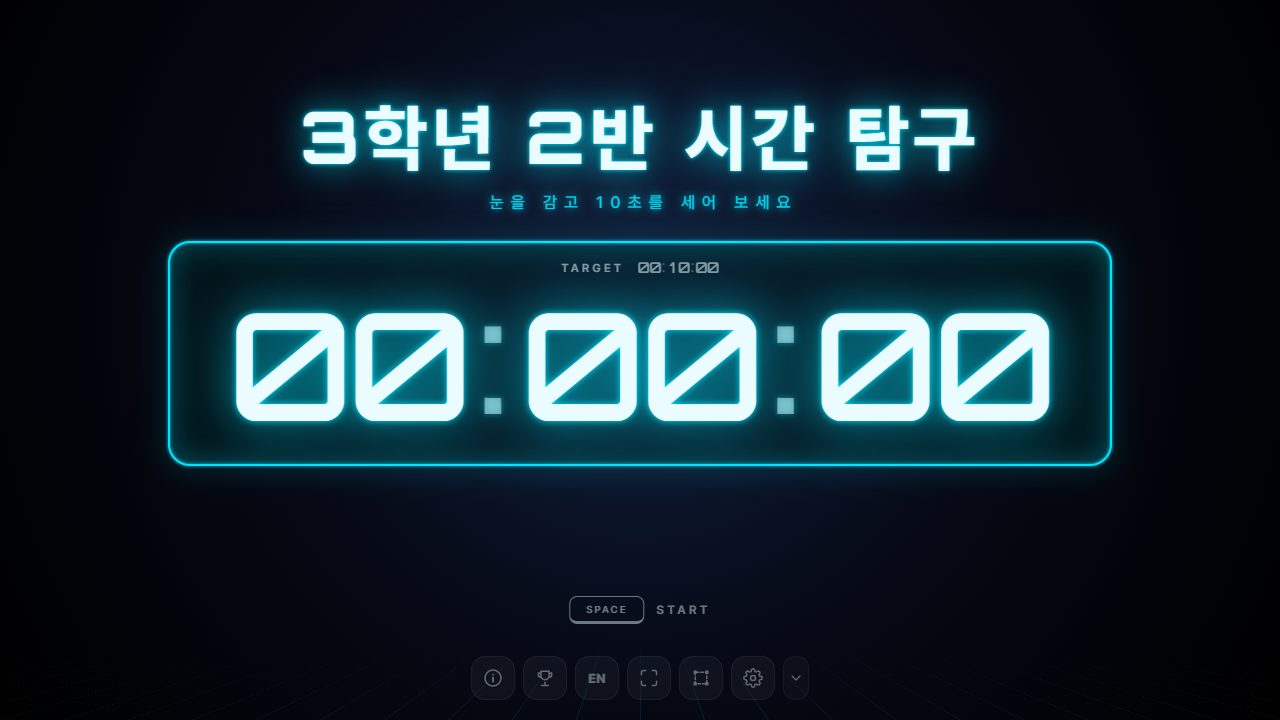
- 제목과 문구: 설정 › 텍스트 탭에서 제목을 "3학년 2반 시간 탐구"처럼 바꾸고, 성공·실패 문구도 수업 분위기에 맞게 바꿀 수 있어요.
- 저장해 두기: 꾸민 설정을
.stopia파일로 저장해 두면 다른 반 수업이나 다음 학기에도 그대로 불러올 수 있어요. - 소리: 효과음은 설정 › 연출 탭에서 끄거나 음량을 줄일 수 있어요. 옆 반 수업에 방해가 될 때 유용해요.
마치며
시간 맞추기 게임의 좋은 점은 학생 모두가 같은 조건에서 직접 데이터를 만든다는 거예요. 내가 만든 숫자로 평균을 구하고 그래프를 그리면, 교과서의 예시 데이터보다 훨씬 오래 기억에 남아요. 시간 감각 자체가 궁금한 학생에게는 10초 맞추기 잘하는 법 글도 함께 보여 주세요.